
לפני שמתחילים לעבוד מול לקוחות, כדאי להשקיע כמה דקות בהגדרות הבסיס. הגדרות מדויקות חוסכות זמן בהמשך ומבטיחות שהמסמכים והתקשורת ייראו מקצועיים.
שלב א׳ - הפרופיל האישי
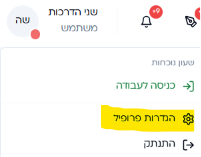
היכנסו להגדרות › החשבון שלי › פרופיל - בתפריט המשתמש (התמונה שלכם בסרגל העליון) לוחצים "הגדרות פרופיל".
עדכנו שם מלא, מספר טלפון ותמונת פרופיל. אם הארגון שולח קוד כניסה ב-SMS, הקוד מגיע למספר הזה (ראו אבטחה ואימות דו-שלבי).
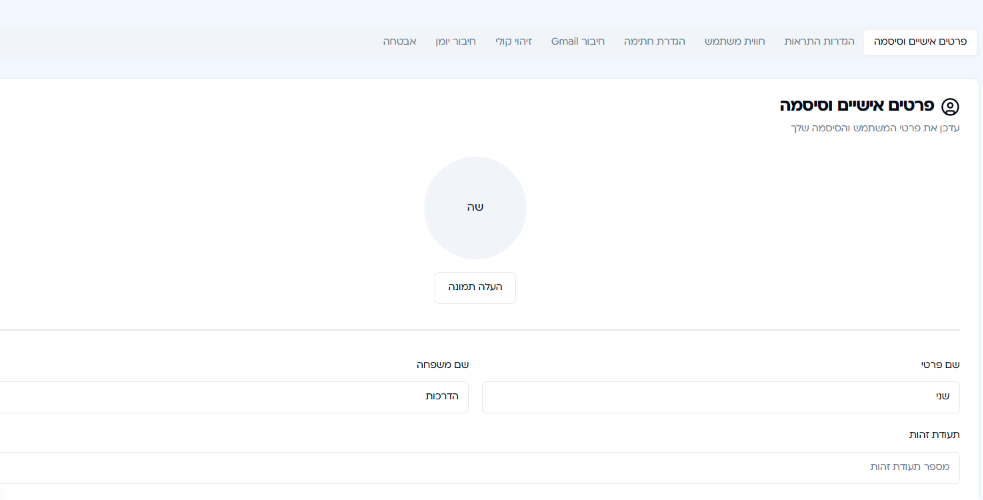
בדקו שכתובת המייל לכניסה נכונה - אליה נשלחות גם התראות המערכת. איך משנים אותה - בהמשך.
איך משנים את כתובת המייל שאיתה אני מתחבר?
כתובת המייל לכניסה מוצגת בהגדרות › החשבון שלי › פרופיל, בשדה מייל לכניסה. מי שמשנה אותה תלוי בתפקיד שלכם:
מנהל ארגון משנה אותה בעצמו:
בשדה מייל לכניסה לחצו "שינוי".
הזינו את הכתובת החדשה ואת הסיסמה הנוכחית, ולחצו "שליחת קוד". אם מייל הארגון (הכתובת שמופיעה ללקוחות) זהה לכתובת הנוכחית, אפשר לסמן שגם הוא יתעדכן.
לכתובת החדשה נשלח קוד בן 6 ספרות, בתוקף 15 דקות. הזינו אותו בחלון, והכתובת מתעדכנת מיד.
הסיסמה לא משתנה, החיבורים הפעילים נשארים מחוברים, ולכתובת הקודמת נשלחת הודעה על השינוי. לא זוכרים את הסיסמה? אפסו אותה דרך "שכחתי סיסמה" במסך הכניסה וחזרו לשינוי.
משתמש שאינו מנהל ארגון פונה למנהל הארגון, והוא משנה את הכתובת בהגדרות › הארגון › משתמשים וצוותים (ראו ניהול משתמשים, תפקידים והרשאות). לכתובת החדשה יישלח קישור אישור. אשרו אותו עם הסיסמה הנוכחית, ומאותו רגע מתחברים עם הכתובת החדשה.
איך מחליפים סיסמה?
היכנסו להגדרות › החשבון שלי › כניסה ואבטחה, לכרטיס סיסמה.
הזינו את הסיסמה הנוכחית, סיסמה חדשה ואימות סיסמה חדשה, ולחצו "שנה סיסמה".
הסיסמה החדשה צריכה להיות באורך 8 תווים לפחות ושונה מהנוכחית, וסיסמה שמופיעה ברשימות של סיסמאות שדלפו נחסמת. סיסמה קיימת קצרה יותר ממשיכה לעבוד עד שמחליפים אותה. לא זוכרים את הסיסמה הנוכחית? אפסו אותה דרך "שכחתי סיסמה" במסך הכניסה.
איך בוחרים את המסך שהמערכת נפתחת בו?
ברירת המחדל היא שלוח המחוונים נפתח בכניסה למערכת, אך לא לכל אחד זה מסך העבודה הנכון. יועץ שעובד בעיקר מול תיקים, איש מכירות שחי בלידים ומי שמנהל את היום לפי משימות או הודעות - יכולים לבחור מסך פתיחה אחר:
היכנסו להגדרות › החשבון שלי › תצוגה ועבודה.
בכרטיס מסך הבית בחרו את המסך הרצוי: לוח מחוונים (ברירת המחדל), תיקי לקוחות, לידים, משימות או הודעות.
הבחירה נשמרת מיד, והמסך שבחרתם ייפתח בכניסה הבאה למערכת.
הבחירה אישית לחלוטין: היא שייכת למשתמש ולא לארגון, ומלווה אתכם בכל מכשיר שבו תתחברו. שאר המסכים ממשיכים להיות נגישים כרגיל מהתפריט הצדדי - כולל לוח המחוונים, גם אם בחרתם מסך פתיחה אחר.
שלב ב׳ - פרטי הארגון
עברו להגדרות › הארגון › פרטי המשרד.
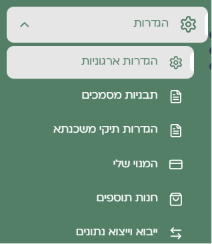
הזינו את שם הארגון, כתובת ופרטי יצירת קשר.
העלו לוגו - הוא יופיע במסמכים ובממשקים מול הלקוח.
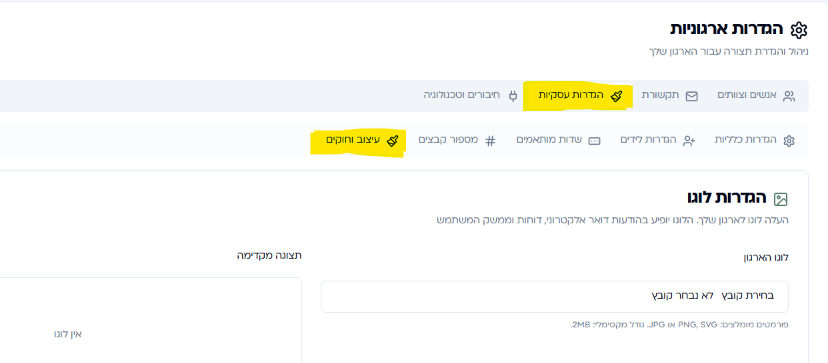
שלב ג׳ - הצוות וההרשאות
הזמינו את חברי הצוות לפי כתובת מייל, בהגדרות › הארגון › משתמשים וצוותים.
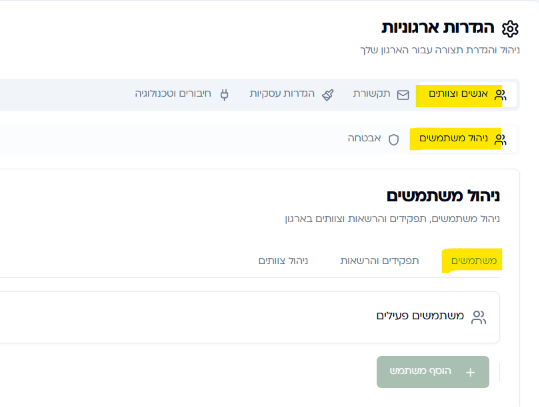
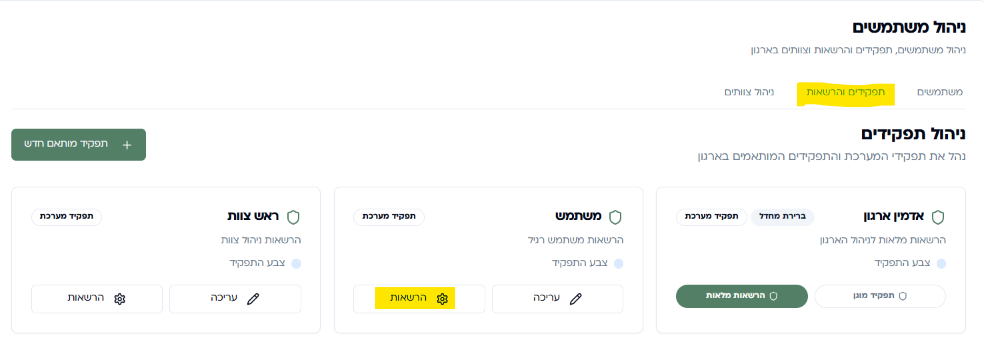
הגדירו לכל אחד תפקיד שקובע לאילו אזורים יש לו גישה. את התפקידים ואת ההרשאות של כל תפקיד מנהלים בהגדרות › הארגון › תפקידים והרשאות.
טעויות נפוצות
דילוג על הלוגו - גורם למסמכים להיראות חלקיים. מומלץ להעלות אותו מראש.
מתן הרשאות רחבות מדי - העניקו הרשאות לפי הצורך בלבד לשמירה על אבטחת המידע.