
ניהול המשתמשים, התפקידים וההרשאות קובע מי נמצא בארגון ומי יכול לעשות מה. הגדרה נכונה שומרת על אבטחת המידע ומבטיחה שכל אחד רואה רק את מה שרלוונטי לתפקידו. הכול נמצא בהגדרות, בשני עמודים: הגדרות › הארגון › משתמשים וצוותים והגדרות › הארגון › תפקידים והרשאות.
הזמנת משתמש חדש
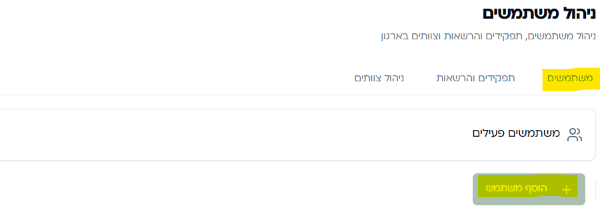
בעמוד משתמשים וצוותים, בתצוגה משתמשים, לחצו "הוסף משתמש" (בפינה העליונה).
מלאו אימייל, שם פרטי ושם משפחה (חובה), ואופציונלית תעודת זהות וטלפון.
בחרו תפקיד שיקבע את רמת ההרשאות.
החליטו לגבי המתג "הקם משתמש ללא הזמנה": כבוי - נשלחת למשתמש הזמנה במייל להצטרפות (מומלץ); דולק - המשתמש נוצר מיד, בלי מייל, ואתם מקבלים קישור חד-פעמי לקביעת סיסמה להעביר לו (ראו בהמשך).
לחצו "הזמן משתמש" (או "הקם משתמש"). אם הגעתם למכסת המשתמשים בתוכנית, תופיע התראה עם קישור לשדרוג.
מה המוזמן מקבל?
מייל עם קישור להצטרפות. הקישור חד-פעמי ותקף 24 שעות. דרכו המשתמש בוחר סיסמה (לפחות 8 תווים, ולא סיסמה שדלפה) ונכנס. הקישור פג? שלחו את ההזמנה מחדש מרשימת ההזמנות הממתינות.
איך מקימים משתמש בלי מייל הזמנה?
כשהמתג "הקם משתמש ללא הזמנה" דולק, אחרי "הקם משתמש" נפתח החלון "המשתמש נוצר" עם קישור לקביעת סיסמה. לחצו "העתקה" והעבירו את הקישור למשתמש (למשל בוואטסאפ). הקישור מוצג רק פעם אחת, הוא חד-פעמי ותוקפו קצר (כשעה). אם פג, הפיקו קישור חדש מכרטיס איפוס סיסמה של המשתמש. מנהל לא קובע סיסמה למשתמש אחר - כל משתמש בוחר את הסיסמה שלו.
הזמנות ממתינות
מעל רשימת המשתמשים מופיעות הזמנות ממתינות עם הסטטוס: ממתין, פג תוקף או שליחה נכשלה. לכל הזמנה אפשר:
לשלוח מחדש (כשההזמנה פגה או שהשליחה נכשלה) - נשלח קישור חדש, והקודם מפסיק לעבוד.
לבטל - הקישור שנשלח מפסיק לעבוד מיד וההזמנה יורדת מהרשימה.
למחוק לצמיתות.
עריכת משתמש
בלחיצה על סמל העיפרון בשורת המשתמש נפתח חלון עריכה ובו: פרטים אישיים (שם, טלפון), מייל לכניסה (ראו בהמשך), תפקיד ארגוני, צוות, ואיפוס סיסמה. בתחתית יש איזור סכנה למחיקת המשתמש לצמיתות. שימו לב: לא ניתן לשנות את התפקיד של מנהל הארגון היחיד - יש למנות מנהל נוסף קודם. בראש רשימת המשתמשים מוצג גם מונה משתמשים פעילים מול המכסה בתוכנית.
איך מאפסים סיסמה למשתמש?
פתחו את חלון העריכה של המשתמש (סמל העיפרון), וגללו לכרטיס איפוס סיסמה.
בחרו "שליחת מייל איפוס" - המשתמש מקבל מייל עם קישור לבחירת סיסמה חדשה. או "הפקת קישור להעתקה" - מופיע קישור חד-פעמי שאתם מעבירים לו בעצמכם (למשל בוואטסאפ), כשאין לו גישה למייל.
המשתמש בוחר סיסמה חדשה דרך הקישור. הקישור חד-פעמי ותוקפו קצר (כשעה).
למנהל ארגון אחר אפשר לשלוח רק מייל איפוס, בלי קישור להעתקה - קישור כזה נותן שליטה מלאה בחשבון של מנהל.
איך משנים את כתובת המייל שאיתה משתמש מתחבר?
מנהל ארגון יכול להחליף למשתמש את כתובת המייל לכניסה. השינוי נכנס לתוקף רק אחרי שבעל החשבון מאשר אותו מהכתובת החדשה, כך שטעות הקלדה לא נועלת אותו מחוץ למערכת.
פתחו את חלון העריכה של המשתמש (סמל העיפרון), ובכרטיס מייל לכניסה לחצו "שינוי כתובת".
הזינו את הכתובת החדשה ולחצו "שליחת קישור אישור". אם מייל הארגון (הכתובת שמופיעה ללקוחות במסמכים ובמצגות) זהה לכתובת הנוכחית של המשתמש, אפשר לסמן שגם הוא יתעדכן.
לכתובת החדשה נשלח מייל עם קישור אישור, בתוקף 48 שעות. בעמוד האישור המשתמש מזין את הסיסמה הנוכחית שלו, או מאשר בלחיצה אחת אם הדפדפן כבר מחובר לחשבון שלו.
מרגע האישור מתחברים עם הכתובת החדשה. הסיסמה לא משתנה, החיבורים הפעילים נשארים מחוברים, ולכתובת הקודמת נשלחת הודעה על השינוי.
עד שהשינוי מאושר, המשתמש ממשיך להתחבר עם הכתובת הקיימת. ברשימת המשתמשים מופיע ליד המייל התג "ממתין לאישור מייל חדש", ובחלון העריכה אפשר לשלוח שוב את הקישור (הקישור הקודם מפסיק לעבוד) או לבטל את הבקשה.
מה חשוב לדעת על שינוי מייל לכניסה?
רק מנהל ארגון יכול לשנות כתובת מייל לכניסה. משתמש אחר עם הרשאה לנהל משתמשים רואה את הכתובת בלי אפשרות לשנות אותה.
את הכתובת שלכם משנים בתהליך נפרד, עם הסיסמה וקוד אימות - ראו הגדרת הפרופיל והארגון שלך.
המשתמש לא זוכר את הסיסמה? שלחו לו מייל איפוס או קישור מכרטיס איפוס סיסמה באותו חלון. אחרי שיבחר סיסמה חדשה יוכל לאשר.
תיבת Gmail שחוברה למערכת, והתחברות עם חשבון Google, לא מושפעות מהשינוי.
תפקידים והרשאות
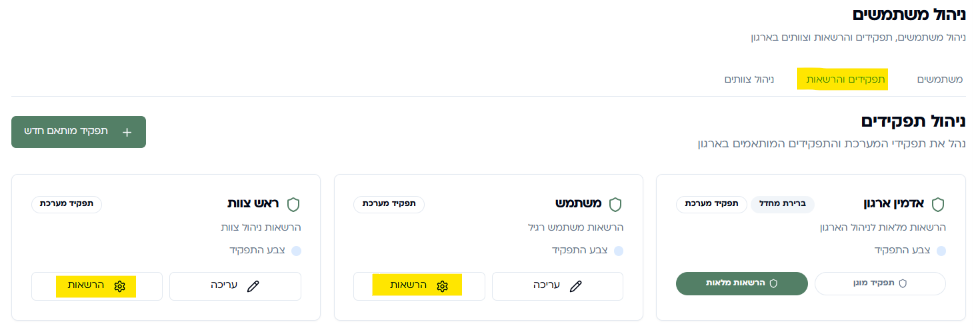
בעמוד הגדרות › הארגון › תפקידים והרשאות מנהלים את התפקידים בארגון. לכל תפקיד יש קטגוריית הרשאה שקובעת את רמת הבסיס: מנהל ארגון (גישה מלאה לכל ההגדרות), ראש צוות (ניהול הצוות שלו), משתמש רגיל (הרשאות בסיס) או מותאם אישית. חלק מהתפקידים הם תפקידי מערכת או מוגנים - הם מקבלים את כל ההרשאות ואינם ניתנים לעריכה.
יצירת תפקיד מותאם
לחצו "תפקיד מותאם חדש".
הזינו שם תפקיד ותיאור, בחרו קטגוריית הרשאה (בסיס ההרשאות), ואופציונלית תבנית הרשאות מוכנה וצבע.
לחצו "צור תפקיד". אחר כך אפשר לכוונן את ההרשאות במדויק.
קביעת ההרשאות של תפקיד
בלחיצה על "הרשאות" בכרטיס התפקיד נפתחות ההרשאות, מקובצות לפי תחום: תיקים, לידים, משימות, גבייה ותשלומים, דוחות, הגדרות, צוותים, מערכת ובנקים. בכל תחום מסמנים אילו פעולות מותרות - צפייה, יצירה, עריכה, מחיקה, שיוך - ולעיתים גם את היקף ההרשאה (שלי / של הצוות / של כל הארגון). יש גם הרשאות עוקבים, שמתירות פעולה רק על תיקים/לידים שהמשתמש מוגדר כעוקב אחריהם. בראש החלון מוצג כמה הרשאות מסומנות מתוך הכלל, ואפשר גם לאפס לתבנית. בסיום לוחצים "שמור הרשאות". תפקיד מוגן מקבל את הכול אוטומטית.
בתחום בנקים שלוש הרשאות: צפייה במסך "בנקים" (המעקב מול הבנקים והשוואת הריביות), שיתוף כרטיס ריביות החוצה, והצטרפות ועזיבה של בריכת הריביות המשותפת בשם הארגון. שתי הראשונות ניתנות כברירת מחדל לכל תפקיד שרואה תיקים, והשלישית למי שיש לו גישה להגדרות הארגון. ראו מסך בנקים.
בתחום שיתוף והעברה לארגונים אחרים חמש הרשאות: שיתוף תיקים ושיתוף לידים עם משתמשים מארגונים אחרים (כברירת מחדל לכל התפקידים, בתיקים ובלידים שהמשתמש עורך), העברת תיק או ליד לבעלות ארגון אחר, אישור העברה נכנסת, וניהול כל השיתופים של הארגון. שלוש האחרונות ניתנות כברירת מחדל למנהלי הארגון בלבד. תפקיד שהותאמו לו הרשאות ידנית לא מקבל אותן אוטומטית. ראו הגדרות שיתוף חיצוני והרשאות.
עריכה ומחיקה של תפקיד
בכרטיס התפקיד אפשר לערוך (שם, תיאור, צבע) או למחוק (לתפקידים שאינם ברירת מחדל או מערכת). מחיקה מסירה את התפקיד מכל המשתמשים שלו ואינה הפיכה.
שיטות עבודה מומלצות לאבטחה
עיקרון ההרשאה המינימלית - העניקו רק את ההרשאות שנדרשות לתפקיד.
הסירו גישה ממשתמשים שעזבו את הארגון.
בדקו מדי תקופה את רשימת המשתמשים, התפקידים וההרשאות.
המשך מכאן
לארגון משתמשים בצוותים ראו ניהול צוותים; לאבטחה ולאימות דו-שלבי ראו אבטחה ואימות דו-שלבי. למפת כל ההגדרות ראו הגדרות הארגון - מדריך התמצאות.